Mac で画像の文字をコピー(OCR)
画像を文字に。すぐにペースト。
写真に撮った旅程、エラーのスクリーンショット、ビデオ会議のスライド。範囲を選べば、すぐに文字がクリップボードに入ります。
内蔵の OCR は Apple Vision で Mac 上で動作します。
⌘ ⇧ 2 テキストを抽出(OCR)
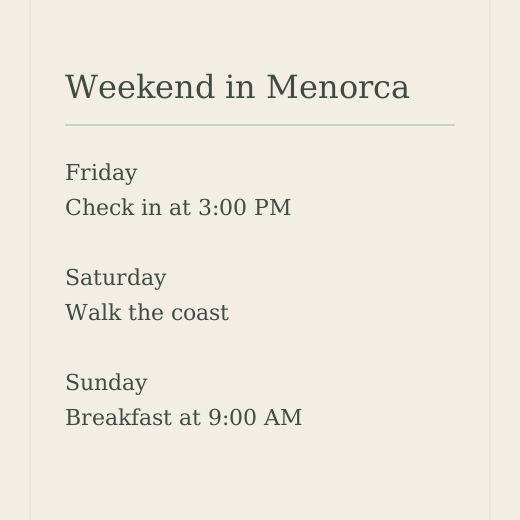
画面のどこにある文字も、使える文字に。
デバイス上で認識
文字は Apple Vision で Mac 上で認識されます。何もアップロードされず、インターネット接続なしで使えます。
そのままクリップボードへ
認識した文字は準備ができしだいコピーされます。好きな場所で ⌘V を押すだけ。コピーした内容を通知で確認することもできます。
リンクと QR コード
認識した文字の中の Web リンクを見つけて開くよう提案し、同じ範囲にあるテキストの QR コードも読み取ります。
縦書きと日中韓の文字
縦書きの日本語、中国語、韓国語を検出し、読む順番に並べ直します。
見えるものなら何でも
画像、PDF、動画、コピーできないアプリ、スクリーンショットの中の文字も。見えていれば選べます。
エディタでも
スクリーンショットエディタの「テキストを抽出」で、撮ったあとの画像から文字を取り出せます。
画像から文字をコピーする。
- ⌘ ⇧ 2 を押すか、オールインワンで範囲を選んで O を押します。
- ほしい文字の上をドラッグします。進み具合は同じディスプレイに表示されます。
- 文字がコピーされたと表示されたら、⌘ V でどこにでもペーストできます。
テキスト認識(OCR)のよくある質問
Flicopy の OCR は無料?
文字認識は Flicopy の機能の一部で、回数制限や別料金のサブスクはありません。ローカルで動くので、使った分の費用もかかりません。
どの言語に対応している?
Apple Vision のデバイス上の認識を使っており、macOS が対応する言語で使えます。日本語、英語、中国語、韓国語、多くのヨーロッパ言語が含まれます。
改行は残る?
認識した行を、縦書きも含めて読む順番に保つので、段落や箇条書きも自然な順番でペーストされます。
一緒に使うと便利な機能
クイックパネルとクリップボード履歴
コピーもキャプチャも、Option キー 2 回でどのアプリからでも。
オールインワンキャプチャ
範囲、ウインドウ、全画面、テキスト、録画をひとつのツールバーから。
スクリーンショット編集
矢印、テキスト、ぼかし、背景、モックアップ。
手順を詳しく解説したガイド
- Mac でクリップボード履歴(コピー履歴)を見る方法
- Mac でコピーして iPhone でペーストする方法
- Mac で画像の文字をコピーする方法(テキスト認識表示と OCR)
- Mac から ChatGPT や Claude にコンテキストを渡す方法
- Mac の Rewind 代替アプリ:Rewind が終了したいま何を使うか
ほかのアプリとの比較
行き着く先は、ひとつの場所。
Flicopy でキャプチャしたもの、収録したもの、コピーしたものは、元のアプリやページと一緒にワーキングメモリに残ります。どのアプリでも Option キーを 2 回押せば、すぐ手元に。

テキスト認識(OCR)を
あなたの Mac で。
Mac 版をダウンロード7 日間無料。クレジットカードは不要です。