 Ticket 9142 · Deleted a screenshot




定型文はキーひとつで
良い回答をカテゴリに入れ、探しやすい名前に変えておきます。ヘルプデスクで Option を 2 回押して、⌘1〜9 でペースト。
クイックパネル返信は速く、 説明より見せる。
サポートは、いつもの 20 通りの答えと、21 通り目を説明する 1 枚のスクショでできています。Flicopy は返信と手順を手元に置き、隠すべきものをぼかし、散らかったスレッドを AI が下書きできる材料に変えます。
Zendesk、Intercom、Help Scout、Front、Gmail、Slack、そして AI にペーストできます。
良い回答をカテゴリに入れ、探しやすい名前に変えておきます。ヘルプデスクで Option を 2 回押して、⌘1〜9 でペースト。
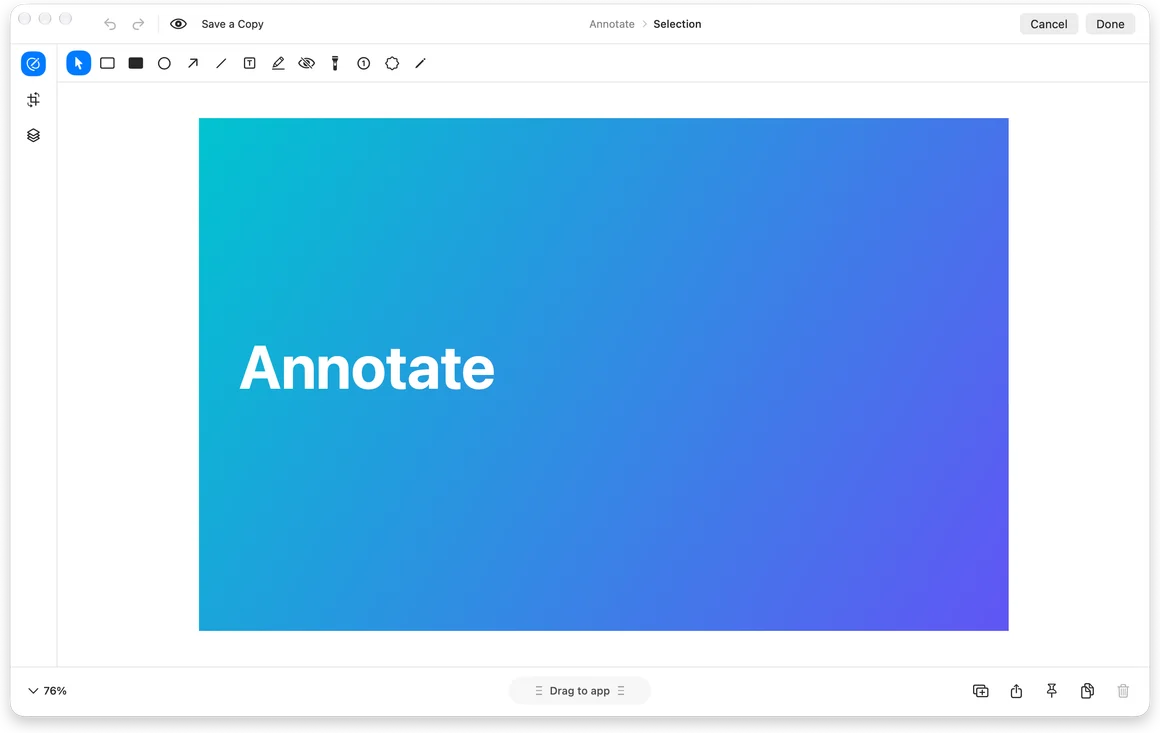
クイックパネル画面ごとに撮り、番号と矢印を加えて、長い説明文の代わりにわかりやすい 1 枚を送ります。
スクリーンショット編集自動モザイクが Mac 上で機密情報を見つけ、あとから調整できるぼかしで隠します。チケットやバグ報告に入れる前に。
自動モザイクお客様から届いたスクショの文字を、エラーコードや注文番号ごと認識して、そのまま検索に貼れます。
テキスト認識クリックの強調とキー入力の表示つきで問題を収録。エンジニアは一度見ればわかり、聞き返す必要がありません。
画面収録アカウント、プラン、要約をトレイで順にコピーし、エスカレーション用のフォームに ⌘V 1 回ずつで入れます。
トレイお客様のメッセージ、スクショ、ヘルプ記事をまとめて貼り、チームのトーンで返信を頼む。あなたは確認して送るだけ。
先にモザイクを。ペーストしたものがそのまま AI に見えます。Flicopy が自分から何かを送ることはありません。
カテゴリに入れた項目は、削除するまで残ります。それ以外は決めたタイミングで自動的に消えます。
返信を一度コピーしてカテゴリに入れれば、削除するまで残ります。どのアプリでも Option を 2 回押して選び、Return か ⌘1〜9 でペーストします。
されません。機密情報は Mac 上で見つけ、モザイクは保存前に動かしたり外したりできる通常のぼかし注釈です。
残りません。パスワード管理アプリからコピーした項目は保存されません。

Mac 版は 7 日間無料、クレジットカード不要。App Store から無料でダウンロードできます。
 Claude