 Claude






新しいアプリなしでプロンプト集
うまくいったプロンプトをコピーして「プロンプト」などのカテゴリに入れ、見つけやすい名前に変えておきます。削除するまで残り、ほかに残したものとも並んでいます。
クイックパネルのカテゴリプロンプトと資料を、 どの AI にもすぐ。
一日中 AI を使っていると、仕事は「書く」から「集める」に変わります。うまくいったプロンプト、ブランドガイド、今朝のメモ、スクショ。Flicopy はそれをまとめて持ち、ひとつのキー操作でチャットに入れます。
ChatGPT、Claude、Gemini、Perplexity、Copilot など、アプリでもウェブでも入力できる AI ならどれでも。
うまくいったプロンプトをコピーして「プロンプト」などのカテゴリに入れ、見つけやすい名前に変えておきます。削除するまで残り、ほかに残したものとも並んでいます。
クイックパネルのカテゴリClaude で Option を 2 回押すと、「おすすめ」には Claude に渡してきたものが並びます。ChatGPT では別のものを選びます。ウェブではサイト単位なので、Safari の Gemini にはまた別のおすすめが出ます。
プロンプト、参考テキスト、スクショ 2 枚を選んで Return。テキストは 1 行ずつつながり、画像は添付として、選んだ順に入ります。
どの AI にも資料をまとめて渡す回答の良かった部分をコピーすれば、元のアプリと一緒に、ウェブならページとも一緒に残ります。翌週もそこにあり、ずっと使うならカテゴリへ。
スライドや PDF、動画の文字を認識したり、スレッド全体を 1 枚に撮ったり、画像生成 AI に渡す前に商品写真から被写体を切り抜いたり。
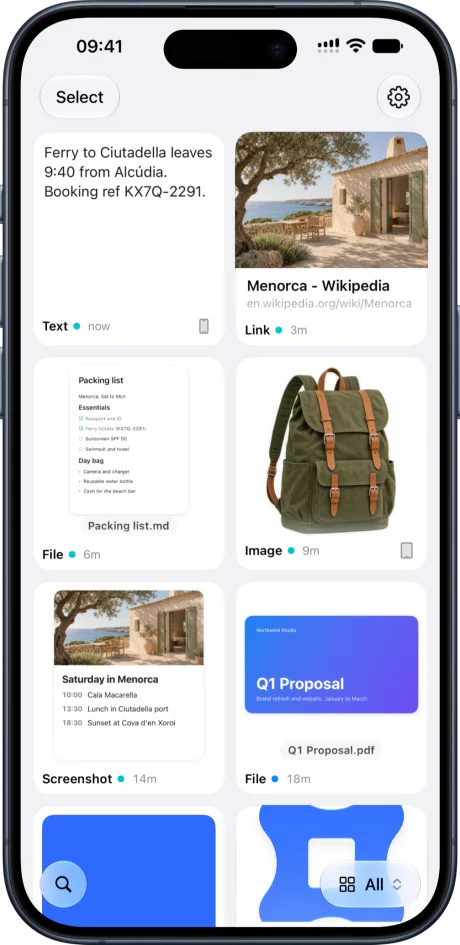
テキスト認識iCloud 同期をオンにすれば、プロンプトは iPhone・iPad 版の Flicopy にも。Flicopy キーボードで、ChatGPT や Claude のアプリにタップで入力できます。
Mac から iPhone にコピーするFlicopy は Claude にも ChatGPT にも接続せず、モデルを動かしたり AI の利用料を取ったりもしません。ペーストするだけなので、入力できる AI ならどれでも、これから出てくるものでも使えます。
ペーストするまで、何も AI には届きません。ワーキングメモリはあなたのデバイスと、アップロード前に暗号化されたあなた自身の iCloud にあります。
カテゴリに入れた項目は、削除するまで残ります。それ以外は決めたタイミングで自動的に消えます。
プロンプト管理として使えます。プロンプトをカテゴリに入れて名前をつけ、Option を 2 回押してどの AI にもペースト。変数やテンプレートの差し込みはできません。ワーキングメモリなので、一緒に貼るスクショやリンク、メモもすぐ隣にあります。
はい。Mac アプリでも、ウェブでも、ターミナルでも使えます。Flicopy は手でペーストするのと同じように動くので、テキストや画像、ファイルを受け付ける AI ならどれでも使えます。
はい。iCloud 同期をオンにすると iPhone・iPad 版の Flicopy に同じ項目が並び、Flicopy キーボードでどのアプリにも入力できます。iOS または iPadOS 26 以降が必要です。
ありません。Flicopy が自分から送ることはありません。項目は Mac に、同期をオンにすればアップロード前にデバイス上で暗号化されてあなた自身の iCloud に保存されます。

Mac 版は 7 日間無料、クレジットカード不要。App Store から無料でダウンロードできます。