맥 이미지 글자 복사 (OCR)
이미지를 글자로.바로 붙여 넣기.
사진으로 찍은 일정표, 오류 메시지 스크린샷, 화상 회의 속 슬라이드. 영역을 고르면 잠시 뒤 글자가 클립보드에 들어 있습니다.
내장 OCR은 Apple Vision으로 내 Mac에서 실행됩니다.
⌘ ⇧ 2 텍스트 캡처(OCR)
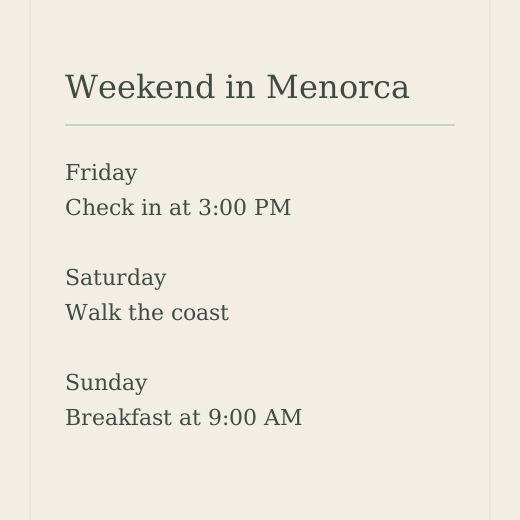
화면 어디에 있는 글자든 쓸 수 있게.
기기에서 인식
글자는 Apple Vision으로 Mac에서 인식됩니다. 아무것도 업로드하지 않고, 인터넷 없이도 됩니다.
바로 클립보드로
인식이 끝나면 곧바로 복사됩니다. 원하는 곳에서 ⌘V만 누르세요. 복사한 내용을 알림으로 볼 수도 있습니다.
링크와 QR 코드
인식한 글자 속 웹 링크를 찾아 열어 보라고 제안하고, 같은 영역의 텍스트 QR 코드도 읽습니다.
세로쓰기와 한중일 글자
세로로 쓴 한국어, 중국어, 일본어를 감지해 읽는 순서대로 정리합니다.
보이는 것이면 무엇이든
이미지, PDF, 영상, 복사를 막는 앱, 스크린샷 속 글자까지. 보이면 고를 수 있습니다.
편집기에서도
스크린샷 편집기의 텍스트 추출로 이미 찍은 이미지에서 글자를 뽑아내세요.
이미지에서 글자 복사하기.
- ⌘ ⇧ 2를 누르거나, 올인원에서 영역을 고르고 O를 누릅니다.
- 원하는 글자 위를 드래그합니다. 진행 상황은 같은 디스플레이에 표시됩니다.
- 글자가 복사됐다는 안내가 나오면 ⌘ V로 어디든 붙여 넣으세요.
텍스트 인식(OCR) 자주 묻는 질문
Flicopy의 OCR은 무료인가요?
텍스트 인식은 Flicopy에 포함되어 있어 사용 횟수 제한이나 별도 구독이 없습니다. 로컬에서 실행되므로 사용료도 들지 않습니다.
어떤 언어를 지원하나요?
Apple Vision의 기기 내 인식을 사용해 macOS가 지원하는 언어를 인식합니다. 한국어, 영어, 중국어, 일본어와 여러 유럽 언어가 포함됩니다.
줄바꿈이 유지되나요?
세로쓰기를 포함해 인식한 줄을 읽는 순서대로 유지하므로, 문단과 목록이 자연스러운 순서로 붙여 넣어집니다.
함께 쓰면 좋은 기능
빠른 패널과 클립보드 기록
복사하고 캡처한 모든 것을 Option 키 두 번으로 어떤 앱에서든.
올인원 캡처
영역, 윈도우, 전체 화면, 텍스트, 녹화를 도구 막대 하나로.
스크린샷 편집
화살표, 텍스트, 모자이크, 배경, 목업.
단계별 가이드
- 맥 클립보드 기록 보는 법, 이전에 복사한 내용 다시 붙여넣기
- 맥에서 복사해서 iPhone에 붙여 넣는 법
- 맥에서 이미지 속 글자 복사하는 법 (라이브 텍스트와 OCR)
- 맥에서 ChatGPT나 Claude에 맥락을 넘기는 방법
- 맥 Rewind 대체 앱: Rewind가 사라진 지금 무엇을 쓸까
다른 앱과 비교
모든 것이 한곳으로.
Flicopy로 캡처하고, 녹화하고, 복사한 것은 출처 앱과 페이지와 함께 작업 기억에 남습니다. 어떤 앱에서든 Option 키를 두 번 누르면 바로 손에 닿습니다.

텍스트 인식(OCR),
내 Mac에서 써 보세요.
Mac용 다운로드7일 무료 체험. 신용카드는 필요 없습니다.