맥 이미지 배경 제거
피사체는 남기고,배경은 지우고.
사진을 슬라이드, 무드보드, 다음 디자인에 쓸 투명 배경 이미지로. 피사체 주변을 고르면 나머지는 Flicopy가 합니다.
피사체 분리는 macOS 14 이상에서 로컬로 작동합니다.
⌘ ⇧ 1 피사체 캡처
macOS 14 이상이 필요합니다.
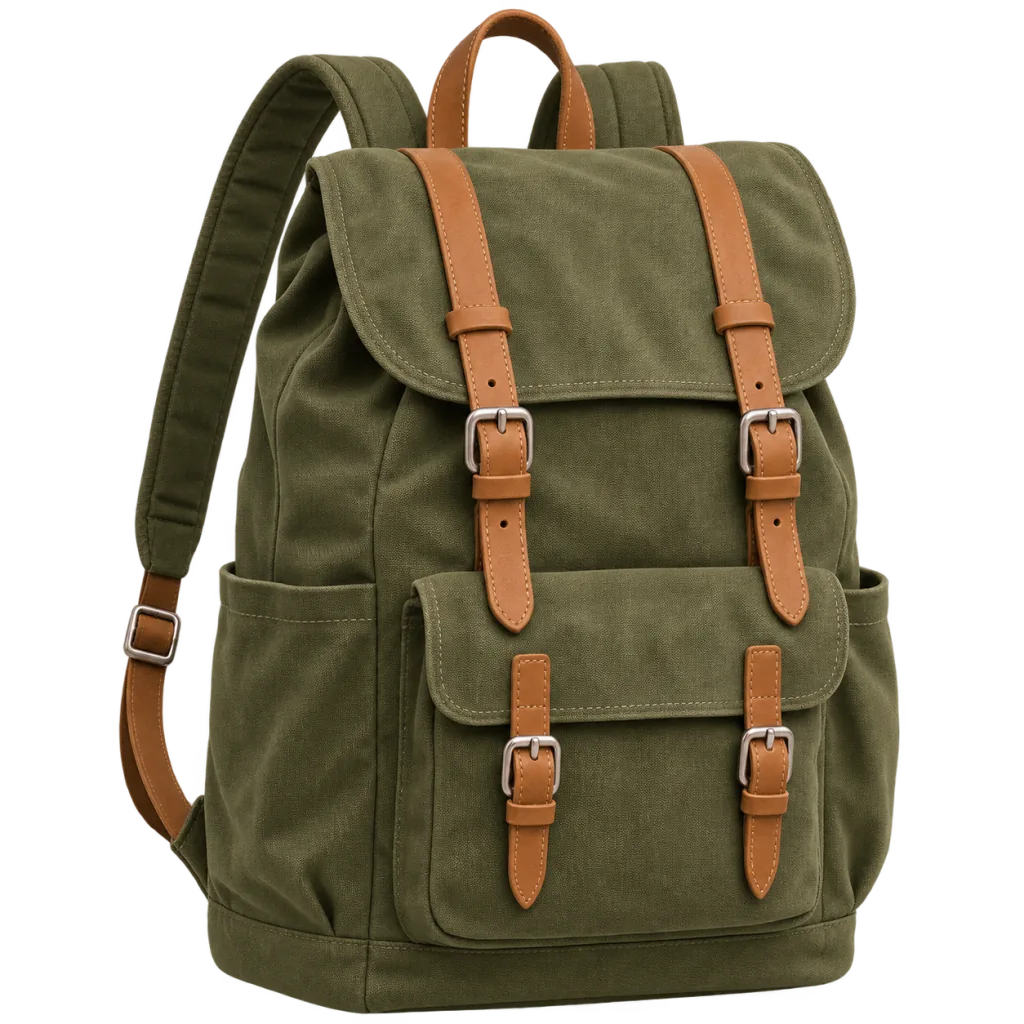
깔끔한 누끼를 한순간에.
화면 어디서든
웹페이지, 사진, 영상 프레임, 문서에서 피사체를 바로 가져옵니다. 이미지를 먼저 저장할 필요가 없습니다.
로컬, 그리고 비공개
피사체는 Mac에서 감지되고, 이미지는 절대 업로드되지 않습니다.
투명한 결과
잘라 낸 이미지는 투명 배경 그대로라 Keynote, Figma, Pages, 채팅에 바로 쓸 수 있습니다.
자동 자르기
안전할 때는 피사체 주변의 빈 공간을 자동으로 정리합니다. 원래 틀을 유지하려면 끄세요.
편집기에서도
스크린샷 편집기에서 어떤 이미지에든 배경 제거를 쓰고, 다시 클릭하면 되돌립니다.
배경 제거하기.
- ⌘ ⇧ 1을 누릅니다.
- 피사체 주변을 드래그해 선택합니다. 영역을 좁게 잡을수록 결과가 좋습니다.
- 배경이 투명한 이미지가 복사됩니다. 바로 붙여 넣거나 편집기에서 여세요.
배경 제거 자주 묻는 질문
어떤 macOS 버전이 필요한가요?
Flicopy의 다른 기능과 같은 macOS Sonoma 14 이상입니다. 배경 제거는 Apple 실리콘과 Intel Mac 모두에서 로컬로 작동합니다.
피사체를 찾지 못했다고 나오는 이유는 뭔가요?
뚜렷한 피사체 하나 주변으로 더 좁게 선택해 보세요. 평면적인 그래픽이나 전경이 분명하지 않은 복잡한 장면은 분리하기 어렵습니다.
모든 것이 한곳으로.
Flicopy로 캡처하고, 녹화하고, 복사한 것은 출처 앱과 페이지와 함께 작업 기억에 남습니다. 어떤 앱에서든 Option 키를 두 번 누르면 바로 손에 닿습니다.

배경 제거,
내 Mac에서 써 보세요.
Mac용 다운로드7일 무료 체험. 신용카드는 필요 없습니다.