Mac 圖片轉文字(OCR)
圖片變文字,馬上能貼。
拍下來的行程表、錯誤訊息的截圖、視訊會議裡的投影片。框出範圍,一下子文字就在剪貼簿裡了。
內建 OCR 用 Apple Vision 在你的 Mac 上執行。
⌘ ⇧ 2 辨識文字(OCR)
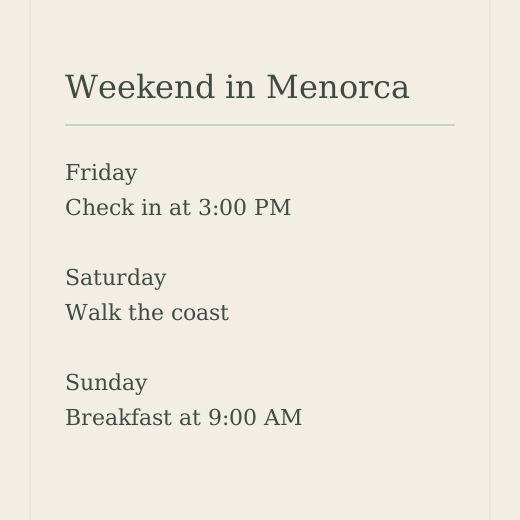
螢幕上任何地方的字,都能拿來用。
在裝置上辨識
文字在你的 Mac 上用 Apple Vision 辨識,不上傳任何東西,沒網路也能用。
直接進剪貼簿
辨識好的文字會立刻複製,在想貼的地方按 ⌘V 就行。也可以選擇用通知顯示複製了什麼。
連結與 QR Code
Flicopy 會找出辨識文字裡的網址並提供開啟,同一個範圍裡的文字型 QR Code 也能讀。
直書與中日韓文字
會偵測直排的中文、日文和韓文,並依閱讀順序排好。
看得到就能抓
圖片、PDF、影片、禁止複製的 App,以及截圖裡的文字。看得到,就能框選。
編輯器裡也有
在截圖編輯器用「擷取文字」,把已截好的圖片裡的文字抓出來。
關於文字辨識(OCR)的常見問題
Flicopy 的 OCR 要另外付費嗎?
文字辨識是 Flicopy 的一部分,沒有次數限制也不用另外訂閱。它在本機執行,所以也沒有使用費。
支援哪些語言?
Flicopy 使用 Apple Vision 的裝置端辨識,支援 macOS 提供的語言,包括繁體與簡體中文、英文、日文、韓文和許多歐洲語言。
會保留換行嗎?
Flicopy 會依閱讀順序保留辨識出的每一行,包括直書,所以段落和清單貼上時順序合理。

在你的 Mac 上
試試文字辨識(OCR)。
下載 Mac 版免費試用 7 天,不需要信用卡。