Bildhintergrund am Mac entfernen
Das Motiv freistellen.Den Hintergrund weglassen.
Mach aus einem Foto einen transparenten Ausschnitt für eine Folie, ein Moodboard oder dein nächstes Design. Wähl den Bereich um das Motiv, den Rest erledigt Flicopy.
Das Freistellen läuft ab macOS 14 lokal.
⌘ ⇧ 1 Motiv erfassen
Erfordert macOS 14 oder neuer.
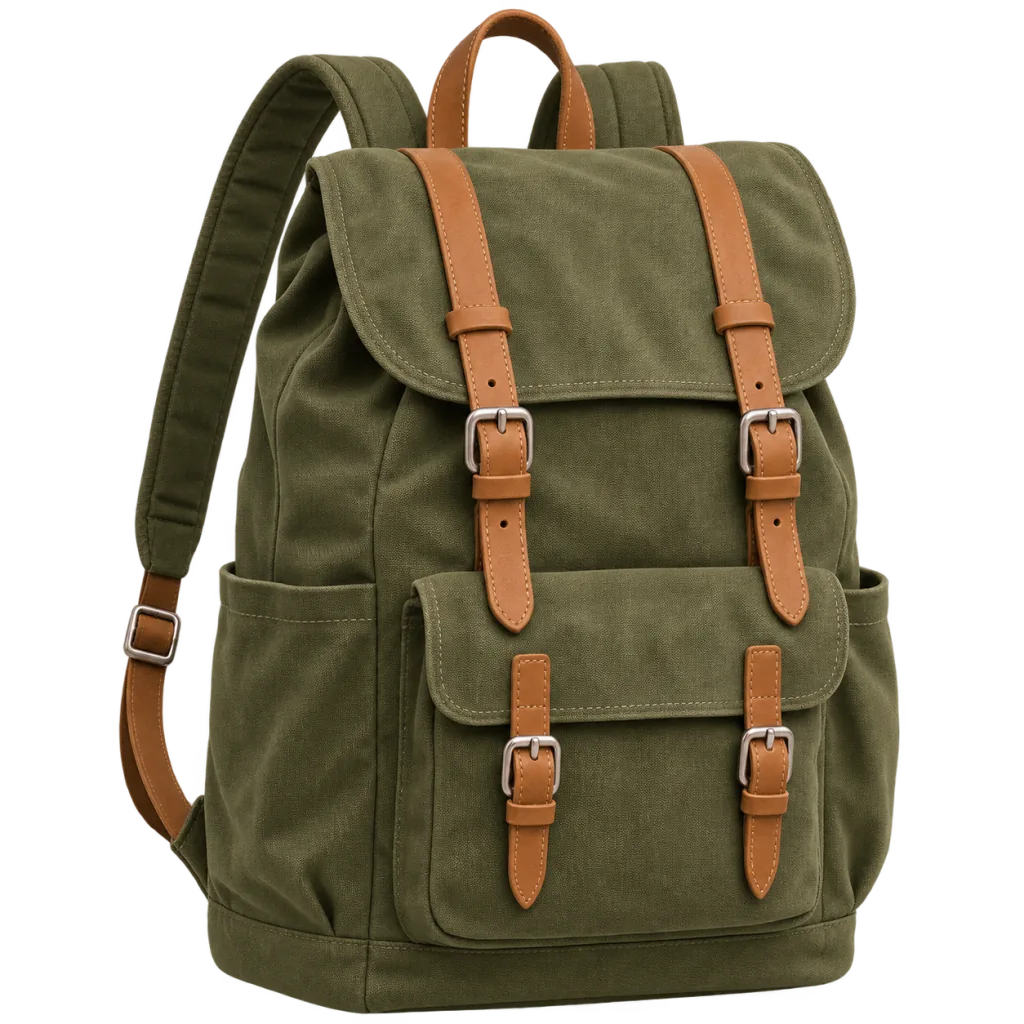
Saubere Ausschnitte in einer Sekunde.
Von überall am Bildschirm
Nimm ein Motiv direkt aus einer Webseite, einem Foto, einem Videobild oder einem Dokument auf. Das Bild musst du vorher nicht sichern.
Lokal und privat
Das Motiv wird auf deinem Mac erkannt. Das Bild wird nie hochgeladen.
Transparentes Ergebnis
Der Ausschnitt behält einen transparenten Hintergrund, bereit für Keynote, Figma, Pages oder einen Chat.
Automatisch zuschneiden
Flicopy entfernt den Leerraum um das Motiv, wenn das gefahrlos geht. Schalt es aus, wenn du den ursprünglichen Rahmen behalten willst.
Auch im Editor
Nutze „Hintergrund entfernen“ für jedes Bild im Screenshot-Editor, und klick noch einmal, um ihn wiederherzustellen.
Einen Hintergrund entfernen.
- Drück ⌘ ⇧ 1.
- Zieh eine Auswahl um das Motiv. Je enger die Auswahl, desto besser das Ergebnis.
- Der Ausschnitt wird mit transparentem Hintergrund kopiert. Füg ihn ein oder öffne ihn im Editor.
Fragen zu: Hintergrund entfernen
Welche macOS-Version brauche ich?
macOS Sonoma 14 oder neuer, wie für den Rest von Flicopy. Das Entfernen des Hintergrunds läuft lokal auf Macs mit Apple Silicon und Intel.
Warum wurde kein Motiv erkannt?
Versuch eine engere Auswahl um ein einzelnes, klares Motiv. Flache Grafiken und unruhige Szenen ohne deutlichen Vordergrund lassen sich schwerer trennen.
Alles landet an einem Ort.
Was du mit Flicopy aufnimmst, aufzeichnest oder kopierst, bleibt in deinem Arbeitsgedächtnis, mit der App und Seite, aus der es stammt. Zweimal die Wahltaste in jeder App, und es ist griffbereit.
Das Schnellpanel kennenlernen Was ist ein Arbeitsgedächtnis?

Hintergrund entfernen
auf deinem Mac testen.
Für Mac laden7 Tage kostenlos. Keine Kreditkarte nötig.