Text aus Bildern kopieren am Mac (OCR)
Bild zu Text.Bereit zum Einfügen.
Ein abfotografierter Reiseplan, ein Screenshot einer Fehlermeldung, eine Folie im Videocall. Wähl den Bereich aus, und einen Moment später ist der Text in der Zwischenablage.
Die eingebaute OCR läuft lokal auf deinem Mac mit Apple Vision.
⌘ ⇧ 2 Text erfassen (OCR)
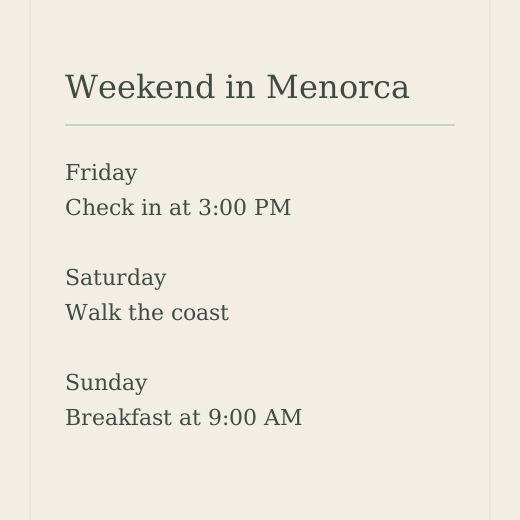
Brauchbarer Text, von überall am Bildschirm.
Erkennung auf dem Gerät
Text wird auf deinem Mac mit Apple Vision erkannt. Nichts wird hochgeladen, und es funktioniert ohne Internetverbindung.
Direkt in die Zwischenablage
Erkannter Text wird kopiert, sobald er fertig ist. Drück ⌘V, wo du ihn brauchst. Eine optionale Mitteilung zeigt, was kopiert wurde.
Links und QR-Codes
Flicopy erkennt Weblinks im Text und bietet an, sie zu öffnen, und liest textbasierte QR-Codes in derselben Auswahl.
Vertikaler Text und CJK
Vertikaler chinesischer, japanischer und koreanischer Text wird erkannt und in Lesereihenfolge gebracht.
Funktioniert mit allem Sichtbaren
Bilder, PDFs, Videos, Apps, die Kopieren sperren, und Text in Screenshots. Was du siehst, kannst du auswählen.
Auch im Editor
Mit „Text extrahieren“ im Screenshot-Editor holst du den Text aus einem Bild, das du schon aufgenommen hast.
Text aus einem Bild kopieren.
- Drück ⌘ ⇧ 2 oder wähl in All-in-One einen Bereich und drück O.
- Zieh über den gewünschten Text. Der Fortschritt erscheint auf demselben Bildschirm.
- Wenn Flicopy meldet, dass der Text kopiert wurde, drück ⌘ V, um ihn irgendwo einzufügen.
Fragen zu: Texterkennung (OCR)
Ist OCR in Flicopy kostenlos?
Texterkennung gehört zu Flicopy, ohne Nutzungslimits oder separates Abo. Sie läuft lokal, es entstehen also keine Nutzungskosten.
Welche Sprachen werden unterstützt?
Flicopy nutzt die Erkennung auf dem Gerät von Apple Vision und unterstützt die Sprachen, die macOS bereitstellt, darunter Deutsch, Englisch, Chinesisch, Japanisch, Koreanisch und viele weitere europäische Sprachen.
Bleiben Zeilenumbrüche erhalten?
Flicopy behält die erkannten Zeilen in Lesereihenfolge, auch bei vertikalem Text, sodass Absätze und Listen sinnvoll eingefügt werden.
Passt gut dazu.
Schnellpanel & Zwischenablage-Verlauf
Alles, was du kopierst und aufnimmst, mit zweimal Wahltaste in jeder App.
All-in-One-Aufnahme
Bereich, Fenster, Vollbild, Text und Aufzeichnung aus einer Leiste.
Screenshot-Editor
Pfeile, Text, Unschärfe, Hintergründe und Mockups.
Schritt-für-Schritt-Anleitungen
- Zwischenablage-Verlauf am Mac anzeigen und ältere Einträge einfügen
- Auf dem Mac kopieren und auf dem iPhone einfügen
- Text aus einem Bild am Mac kopieren (Live Text und OCR)
- ChatGPT oder Claude vom Mac aus Kontext geben
- Rewind-Alternative für den Mac: Was du jetzt nutzt, wo Rewind weg ist
Flicopy im Vergleich
Alles landet an einem Ort.
Was du mit Flicopy aufnimmst, aufzeichnest oder kopierst, bleibt in deinem Arbeitsgedächtnis, mit der App und Seite, aus der es stammt. Zweimal die Wahltaste in jeder App, und es ist griffbereit.
Das Schnellpanel kennenlernen Was ist ein Arbeitsgedächtnis?

Texterkennung (OCR)
auf deinem Mac testen.
Für Mac laden7 Tage kostenlos. Keine Kreditkarte nötig.