 Ticket 9142 · Deleted a screenshot




자주 쓰는 답변을 키 하나로
가장 좋은 답변을 카테고리에 넣고 찾기 쉬운 이름으로 바꿔 두세요. 헬프데스크에서 Option 키를 두 번 누르고 ⌘1–9로 붙여 넣습니다.
빠른 패널답은 더 빠르게, 말보다 보여 주기.
고객 지원은 늘 쓰는 스무 가지 답변과, 스물한 번째를 설명할 스크린샷 한 장입니다. Flicopy는 답변과 단계를 곁에 두고, 가려야 할 것은 가리고, 어지러운 스레드를 AI가 초안을 쓸 수 있는 재료로 바꿉니다.
Zendesk, Intercom, Help Scout, Front, Gmail, Slack, 그리고 AI에 붙여 넣을 수 있습니다.
가장 좋은 답변을 카테고리에 넣고 찾기 쉬운 이름으로 바꿔 두세요. 헬프데스크에서 Option 키를 두 번 누르고 ⌘1–9로 붙여 넣습니다.
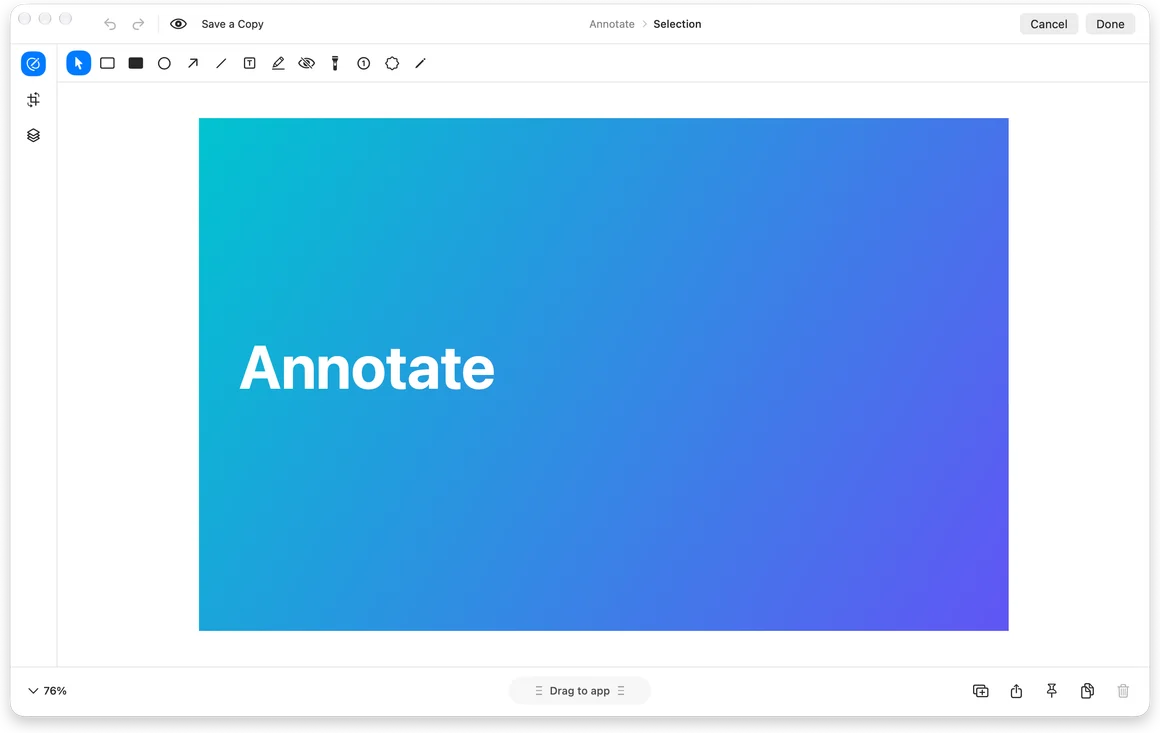
빠른 패널화면마다 캡처하고 번호와 화살표를 넣어, 긴 설명 대신 알아보기 쉬운 이미지 한 장을 보내세요.
스크린샷 편집자동 마스킹이 Mac에서 민감한 텍스트를 찾아, 나중에 조절할 수 있는 블러로 가립니다. 티켓이나 버그 리포트에 넣기 전에요.
자동 마스킹고객이 보낸 스크린샷의 글자를 오류 코드와 주문 번호까지 인식해 검색창에 바로 붙여 넣으세요.
텍스트 인식클릭 강조와 키 입력 표시를 켜고 문제를 녹화하면, 엔지니어가 한 번 보고 이해해서 되물을 필요가 없습니다.
화면 녹화트레이로 계정, 요금제, 요약을 순서대로 복사한 뒤, 에스컬레이션 양식에 ⌘V 한 번에 한 칸씩 넣으세요.
트레이고객의 메시지, 스크린샷, 도움말 문서를 함께 붙여 넣고 팀의 말투로 답장을 부탁하세요. 나는 확인하고 보내면 됩니다.
가리기가 먼저입니다. 붙여 넣은 것이 곧 AI가 보는 것이고, Flicopy는 스스로 아무것도 보내지 않습니다.
카테고리에 넣은 항목은 지울 때까지 남습니다. 나머지는 정한 일정에 따라 지워집니다.
답변을 한 번 복사해 카테고리에 넣으면 지울 때까지 남습니다. 어떤 앱에서든 Option 키를 두 번 눌러 고르고, Return이나 ⌘1–9로 붙여 넣으세요.
아니요. 민감한 텍스트는 Mac에서 찾고, 마스킹은 저장 전에 옮기거나 지울 수 있는 일반 블러 주석입니다.
네. 비밀번호 관리 앱에서 복사한 항목은 남기지 않습니다.

Mac에서 7일 무료 체험, 신용카드 필요 없음. App Store에서 무료로 받을 수 있습니다.
 Claude