ENG-482 · Export is hard to find




출처를 기억하는 고객의 말
고객 지원 티켓, Slack 스레드, 통화 메모에서 한 줄을 복사하세요. 모든 항목이 출처 앱과 페이지를 기억하고, 나중에 그 페이지 제목으로 검색됩니다.
빠른 패널근거가 되는 자료가, 이미 한곳에.
기획서의 수준은 그 안에 들어간 재료가 정합니다. 고객의 말, 경쟁사의 흐름, 스테이징에서 본 버그. Flicopy는 하나하나를 출처와 함께 남기므로, 초안을 기억이 아니라 근거에서 시작할 수 있습니다.
Linear, Jira, Notion, Slack, Google 문서, 그리고 AI에 붙여 넣을 수 있습니다.
고객 지원 티켓, Slack 스레드, 통화 메모에서 한 줄을 복사하세요. 모든 항목이 출처 앱과 페이지를 기억하고, 나중에 그 페이지 제목으로 검색됩니다.
빠른 패널요금제 페이지나 온보딩 화면을 스크롤 캡처로 긴 이미지 한 장에 담고, 눈에 띄는 곳을 표시하세요.
스크롤 캡처고객의 말, 스크린샷, 지난 분기 숫자를 골라 ChatGPT나 Claude에 함께 붙여 넣고 문제 정의를 부탁하세요. 고치는 건 근거 위에 세운 초안입니다.
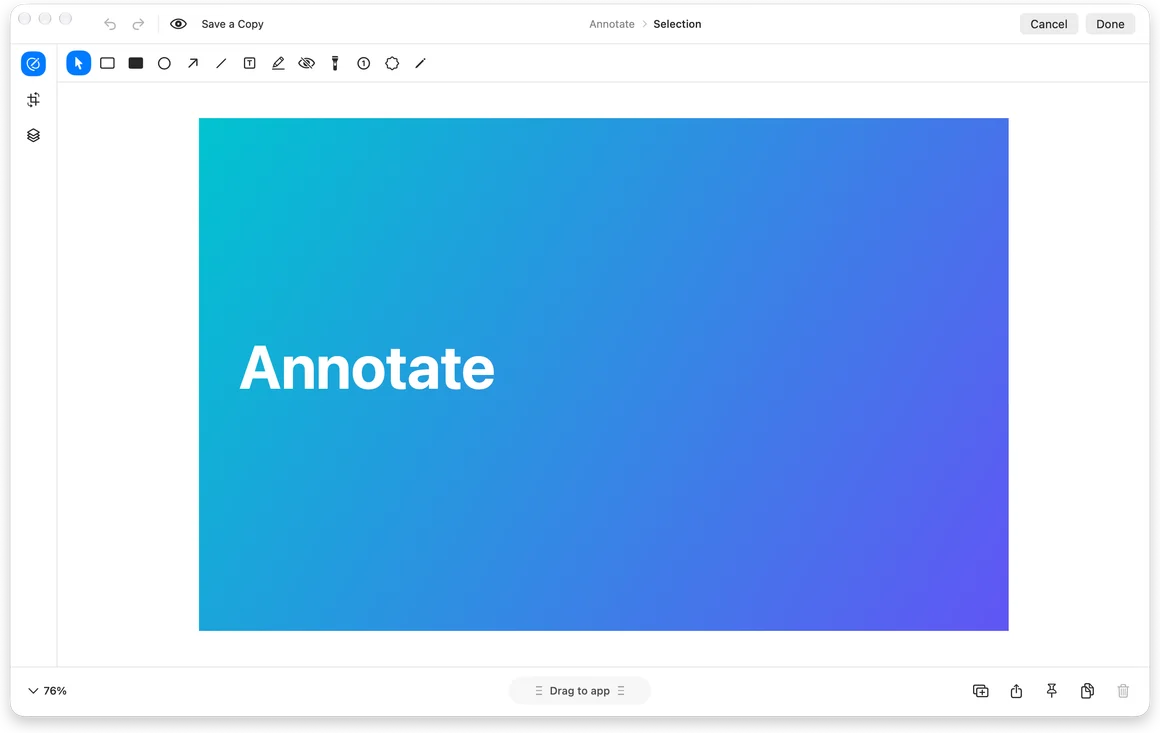
AI에 맥락 넘기기깨진 요소를 캡처하고 번호 단계와 화살표를 넣고, 고객 데이터는 자동 마스킹으로 가리세요. 클릭을 강조해 재현 과정을 녹화할 수도 있습니다.
스크린샷 편집⇧⌘C를 누르고 제목, 단계, 링크를 순서대로 복사하세요. ⌘V를 누를 때마다 다음 항목이 다음 칸에 들어갑니다.
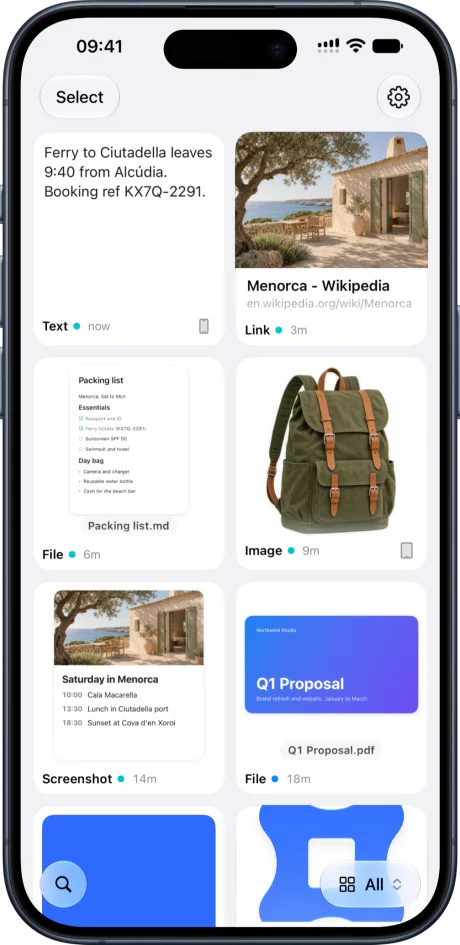
트레이로 순서대로 붙여 넣기iPhone에서 페이지나 스크린샷을 Flicopy로 공유하면, 기획서를 쓸 때 Mac에서 기다리고 있습니다.
iPhone의 Flicopy요약만 받은 AI는 빈약한 기획서를 씁니다. 고객의 말, 스크린샷, 제약 조건을 한 번에 붙여 넣으면 첫 초안이 훨씬 완성에 가까워집니다.
「추천」은 어디서 무엇을 썼는지 기억합니다. Claude에 줬던 자료는 다음에 Claude를 열 때 이미 준비되어 있습니다.
카테고리에 넣은 항목은 지울 때까지 남습니다. 나머지는 정한 일정에 따라 지워집니다.
네. 영역, 윈도우, 전체 화면을 목소리, 클릭 강조, 키 입력 표시와 함께 녹화하고, 잘라서 MP4, MOV, GIF로 내보낼 수 있습니다.
네. Flicopy는 텍스트, 이미지, 파일을 어떤 앱에든 붙여 넣고, 트레이로 여러 칸을 순서대로 채울 수 있습니다.
아니요. Flicopy는 항목을 Mac에 저장하고, iCloud 동기화를 켜면 기기에서 먼저 암호화한 뒤 내 iCloud에 저장합니다. 자체 서버는 없습니다.

Mac에서 7일 무료 체험, 신용카드 필요 없음. App Store에서 무료로 받을 수 있습니다.