 Onboarding — Figma



인터페이스를 요소 단위로
카드, 메뉴, 버튼에 포인터를 올리고 클릭하세요. 스크린샷이 그 요소에 딱 맞고, 호버 상태와 열린 메뉴도 그대로 담깁니다. Shift를 누르고 클릭하면 캔버스 위에 레퍼런스로 고정됩니다.
요소 캡처레퍼런스, 색상, 피드백. 한곳에, 단축키 하나로.
디자이너는 하루 종일 모읍니다. 다른 앱의 패턴, 사진 속 색, 피드백할 화면, 발표 자료에 쓸 누끼. Flicopy는 하나하나 깔끔하게 담아 Figma, Slack, AI로 끌어다 놓을 수 있는 곳에 둡니다.
Figma, Sketch, Keynote, Slack, Linear 등 이미지를 받는 앱이라면 어디로든 끌어다 놓을 수 있습니다.
카드, 메뉴, 버튼에 포인터를 올리고 클릭하세요. 스크린샷이 그 요소에 딱 맞고, 호버 상태와 열린 메뉴도 그대로 담깁니다. Shift를 누르고 클릭하면 캔버스 위에 레퍼런스로 고정됩니다.
요소 캡처아무 픽셀이나 가리키면 HEX, RGB, HSL, HSB, CMYK, OKLCH, SwiftUI 코드로 복사됩니다. 최근 색상은 스포이드에 남아 있어 아침에 뽑은 팔레트도 그대로입니다.
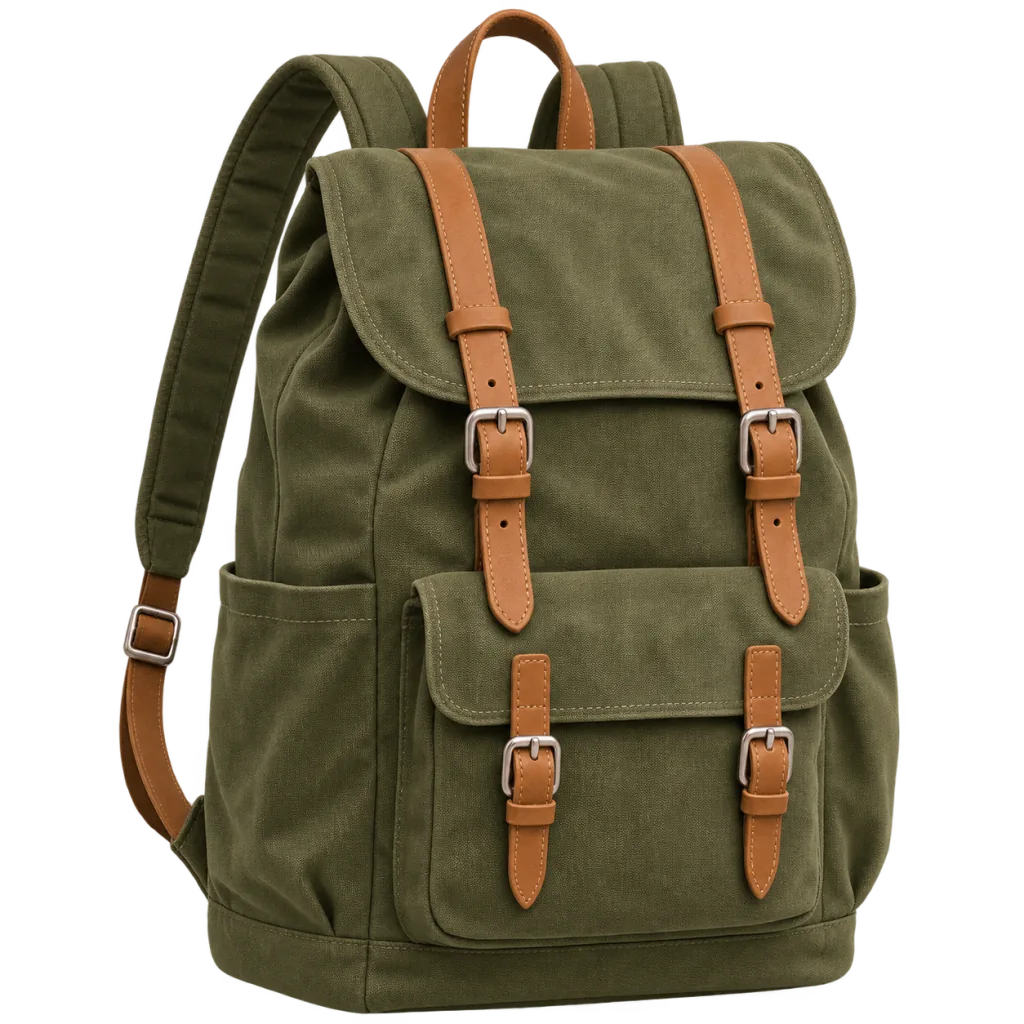
색상 추출(스포이드)상품 사진이나 인물 사진의 배경을 Mac에서 지우고, 투명 배경으로 붙여 넣으세요. 목업에 바로 쓸 수 있습니다.
배경 제거프로젝트마다 카테고리를 만들어 레퍼런스를 넣고 색으로 구분하세요. 카드를 끌어 놓으면 사본이 가므로 원본은 그대로입니다.
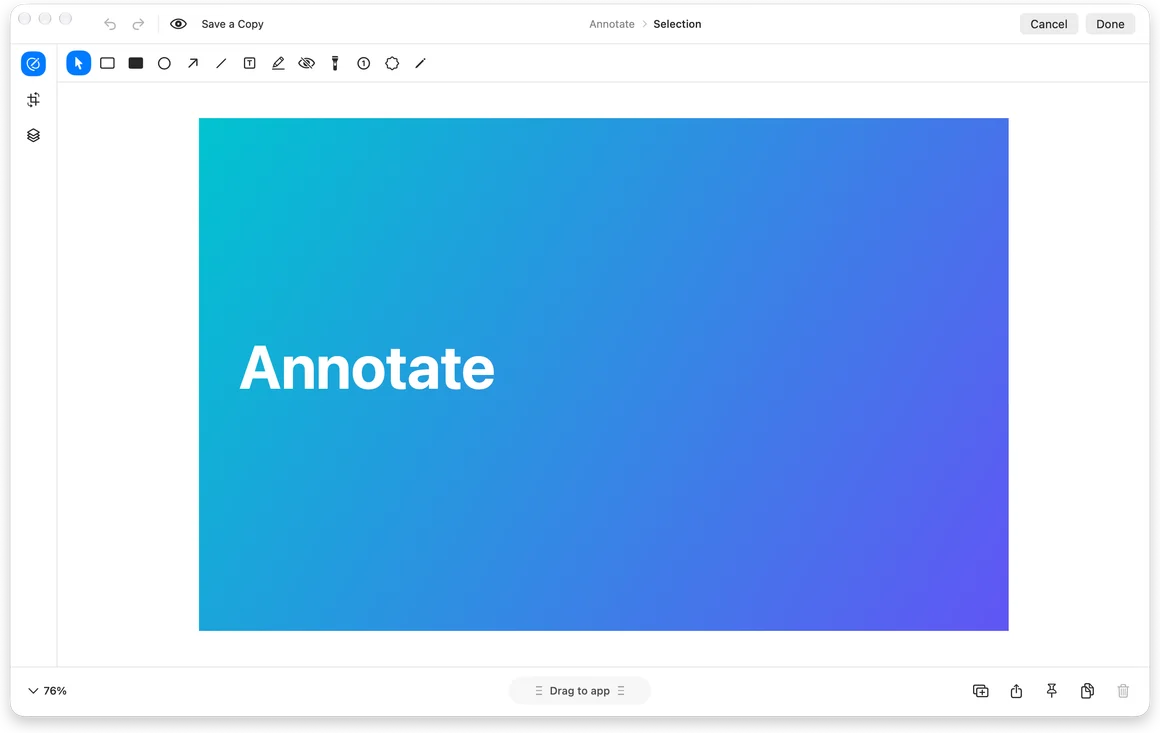
카테고리화살표, 번호 단계, 하이라이트, 블러를 편집기 하나에서. 고객 데이터는 자동 마스킹으로 가립니다. 게시물이나 사례 소개에는 배경, 여백, 3D 기울기를 더하세요.
스크린샷 편집목소리와 클릭 강조를 넣어 흐름을 녹화하고, 보내기 전에 포인터를 따라가는 확대를 더하세요.
비디오 편집화면 세 개와 메모를 ChatGPT나 Claude에 붙여 넣고 위계가 무너진 곳을 물어보세요. 요소 스크린샷과 정확한 색상 값을 코딩 에이전트에 주면, 설명이 아니라 내가 본 화면을 기준으로 만듭니다.
추출한 색상은 텍스트라서 프롬프트에도, 디자인 토큰 파일에도 깔끔하게 붙여 넣어집니다.
카테고리에 넣은 항목은 지울 때까지 남습니다. 나머지는 정한 일정에 따라 지워집니다.
HEX, RGB, HSL, HSB, CMYK, OKLCH, SwiftUI 코드입니다. 「추출 시 복사」를 켜면 클릭하자마자 값이 클립보드에 들어갑니다.
네. 빠른 패널이나 플로팅 미리보기에서 Figma 등 이미지를 받는 앱으로 카드를 끌어다 놓으세요. 사본이 끌려가므로 원본 파일은 그대로입니다.
아니요. 피사체는 Mac에서 찾아내며 이미지는 업로드되지 않습니다. Flicopy의 다른 기능과 마찬가지로 macOS 14 이상이 필요합니다.

Mac에서 7일 무료 체험, 신용카드 필요 없음. App Store에서 무료로 받을 수 있습니다.
 ChatGPT