 Claude





不必再裝一個提示詞 App
複製一段好用的提示詞,放進「提示詞」之類的分類,再改個好找的名字。它會保留到你刪除為止,而且就在你其他素材旁邊。
快速面板的分類提示詞和資料, 任何 AI 都能直接用。
整天都在用 AI 的人,工作會從「打字」變成「蒐集」:好用的提示詞、品牌指南、早上的筆記、那張截圖。Flicopy 把它們放在一起,按一下就放進對話。
可搭配 ChatGPT、Claude、Gemini、Perplexity、Copilot,以及任何能輸入的 AI,App 或網頁版都可以。
複製一段好用的提示詞,放進「提示詞」之類的分類,再改個好找的名字。它會保留到你刪除為止,而且就在你其他素材旁邊。
快速面板的分類在 Claude 按兩下 Option,「推薦」列出你常給 Claude 的東西;在 ChatGPT 則會挑不一樣的。網頁上是依網站區分,所以 Safari 裡的 Gemini 也有自己的推薦。
選好提示詞、參考文字和兩張截圖,按 Return。文字一行一項接在一起,圖片變成附件,照你選的順序貼上。
把資料一次貼進任何 AI複製回答裡好的那一段,會連同來源 App 一起留下,網頁版還會記住網頁。下週還在,值得長久保留的就放進分類。
辨識投影片、PDF 或影片裡的文字,把整串討論截成一張圖,或是先把商品照的主體去背,再交給圖像模型。
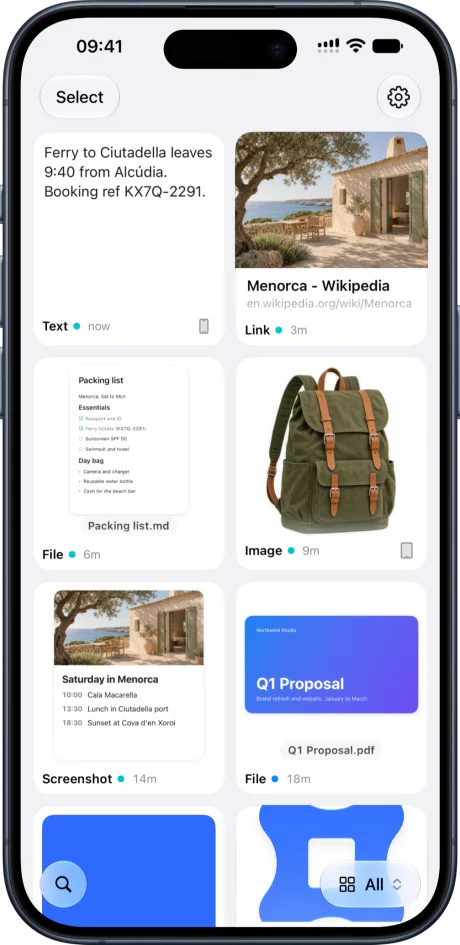
文字辨識打開 iCloud 同步,提示詞就會出現在 iPhone 和 iPad 版的 Flicopy。用 Flicopy 鍵盤點一下,就能輸入到 ChatGPT 或 Claude App。
從 Mac 複製到 iPhoneFlicopy 不接 Claude、不接 ChatGPT,也不接其他任何服務,不跑模型,也不收 AI 費用。它只負責貼上,所以能輸入的 AI 都能用,以後出的新工具也一樣。
你貼上之前,什麼都不會送到 AI。你的工作記憶在你的裝置上,以及上傳前就加密好的你自己的 iCloud 裡。
放進分類的素材會一直保留,直到你刪除為止。其他素材依你設定的時間自動清除。
可以當成提示詞管理工具用:把提示詞放進分類、取名字,按兩下 Option 貼進任何 AI。它不支援變數或範本填入。它是你的工作記憶,所以要一起貼的截圖、連結和筆記就在旁邊。
可以,Mac App、網頁版和終端機都行。Flicopy 就像你自己動手貼上,所以能接收文字、圖片或檔案的 AI 都能用。
可以。打開 iCloud 同步後,iPhone 和 iPad 版的 Flicopy 會出現相同的素材,用 Flicopy 鍵盤就能輸入到任何 App。需要 iOS 或 iPadOS 26 以上。
不會。Flicopy 不會自己送出任何東西。素材存在你的 Mac 上;打開同步的話,會先在裝置上加密,再存進你自己的 iCloud。

Mac 版免費試用 7 天,不需要信用卡。可在 App Store 免費下載。