 Onboarding — Figma





按元素截取介面
游標移到卡片、選單或按鈕上點一下,截圖就剛好框住它,hover 狀態和展開的選單都還在。按住 Shift 點一下,就能釘在畫布上方當參考。
元素擷取參考、顏色、回饋。 一個地方,一個快速鍵。
設計師整天都在蒐集:別的 App 的設計模式、照片裡的顏色、要給回饋的畫面、簡報用的去背圖。Flicopy 把每一樣都拍得乾淨,放在隨時能拖進 Figma、Slack 或 AI 的地方。
可拖進 Figma、Sketch、Keynote、Slack、Linear,或任何接受圖片的 App。
游標移到卡片、選單或按鈕上點一下,截圖就剛好框住它,hover 狀態和展開的選單都還在。按住 Shift 點一下,就能釘在畫布上方當參考。
元素擷取指向任何像素,就能複製成 HEX、RGB、HSL、HSB、CMYK、OKLCH 或 SwiftUI 程式碼。最近取過的顏色會留在取色器裡,早上找的配色現在還在。
取色在 Mac 上移除商品照或人像的背景,貼上就是透明背景的主體,可以直接放進樣機圖。
移除背景每個專案一個分類放參考圖,用顏色區分。把卡片拖出去時,Flicopy 拖的是副本,原始檔案不會被移動。
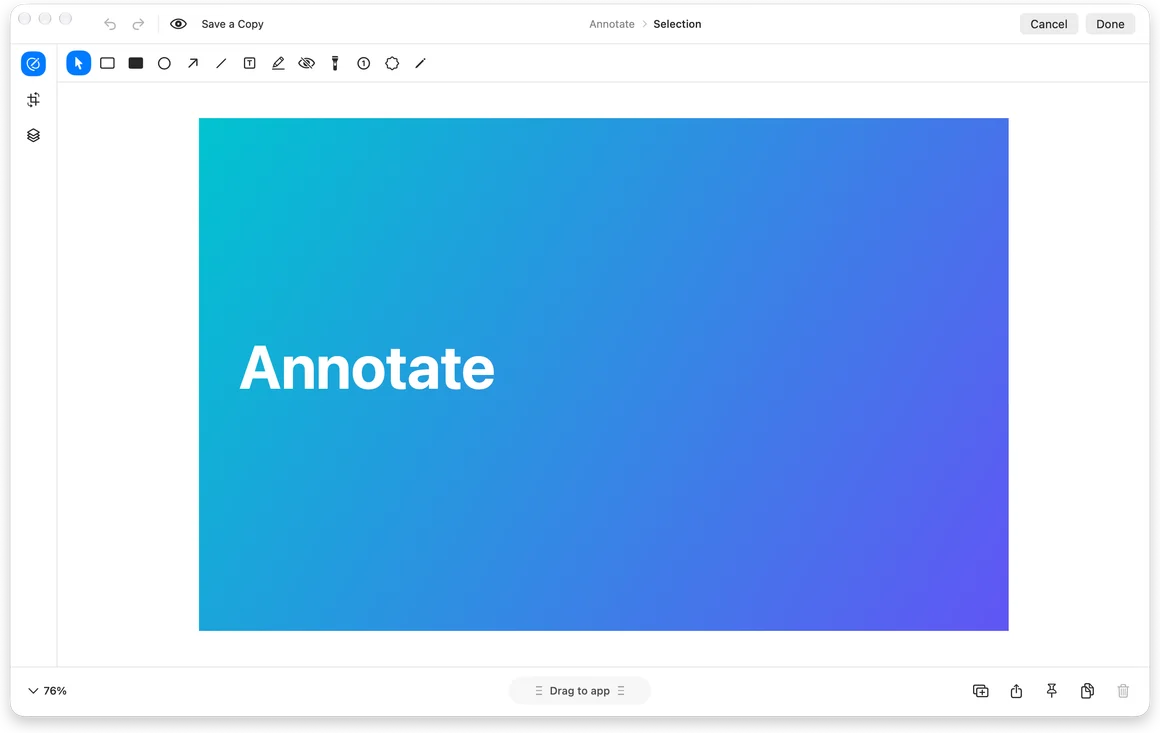
分類箭頭、編號步驟、螢光標示和模糊都在同一個編輯器,客戶資料用自動遮蔽處理。要發文或做案例,再加上背景、留白和 3D 傾斜。
截圖編輯錄下流程,加上旁白和點按標示,傳出去之前再加上跟著游標的縮放。
影片編輯把三個畫面和一段說明貼進 ChatGPT 或 Claude,問它哪裡破壞了資訊層級。把元素截圖和精確的色值交給程式代理,它就依你看到的畫面來做,而不是依你的描述。
取出的顏色是文字,貼進提示詞或設計 token 檔都乾淨俐落。
放進分類的素材會一直保留,直到你刪除為止。其他素材依你設定的時間自動清除。
HEX、RGB、HSL、HSB、CMYK、OKLCH 和 SwiftUI 程式碼。打開「取色時複製」,點下去色值就會進到剪貼簿。
可以。從快速面板或浮動預覽,把卡片拖進 Figma 或任何接受圖片的 App。Flicopy 拖的是副本,原始檔案留在原地。
不會。主體偵測在你的 Mac 上進行,圖片不會上傳。和 Flicopy 其他功能一樣,需要 macOS 14 或以上。

Mac 版免費試用 7 天,不需要信用卡。可在 App Store 免費下載。
 ChatGPT