ENG-482 · Export is hard to find




帶著來源的客戶原話
從客服工單、Slack 討論串或通話紀錄複製一句話。每項素材都記得來源 App 和網頁,之後用那個網頁的標題就搜得到。
快速面板需要的證據, 已經都在一個地方。
規格寫得好不好,取決於放進去的材料:客戶的原話、競品的流程、你在 staging 看到的 bug。Flicopy 把每一塊連同來源一起留下,草稿就從證據開始,而不是從記憶開始。
可貼進 Linear、Jira、Notion、Slack、Google 文件和你的 AI。
從客服工單、Slack 討論串或通話紀錄複製一句話。每項素材都記得來源 App 和網頁,之後用那個網頁的標題就搜得到。
快速面板用捲動截圖把定價頁或新手引導畫面拍成一張長圖,再標出值得注意的地方。
捲動截圖選好客戶原話、截圖和上一季的數字,一起貼進 ChatGPT 或 Claude,請它寫出問題定義。你修改的是一份有根據的草稿。
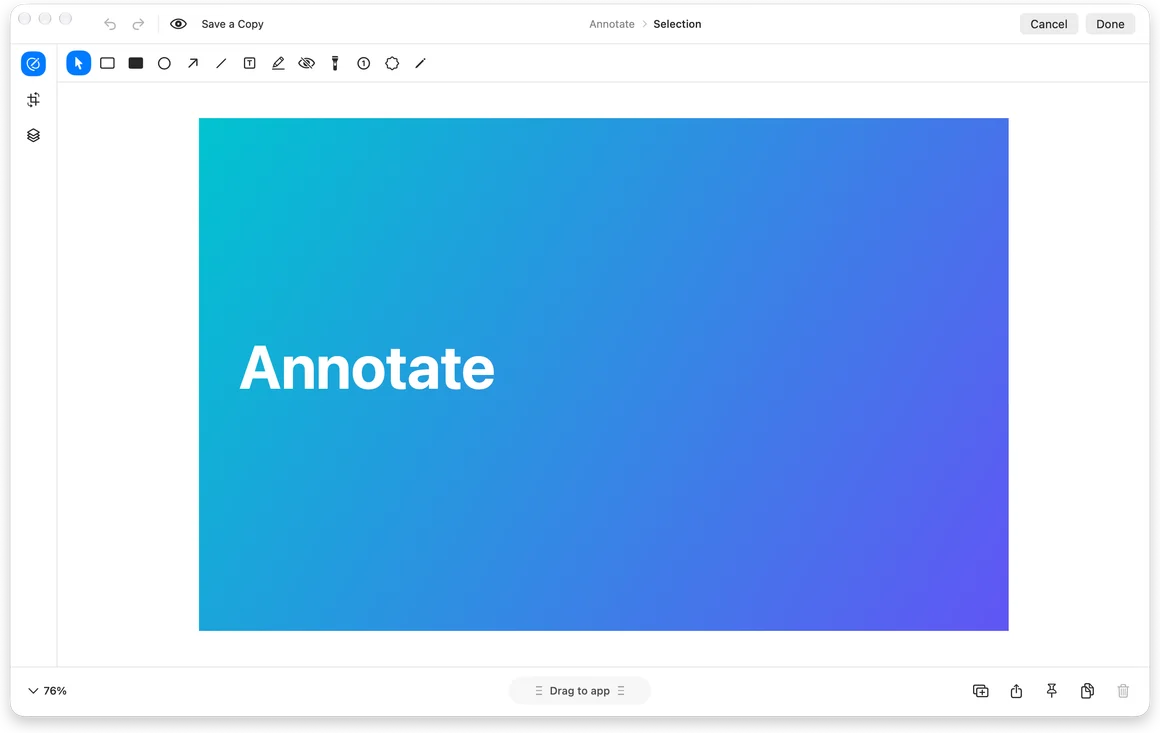
把上下文交給 AI截下壞掉的元素,加上編號步驟和箭頭,客戶資料用自動遮蔽蓋掉;或是錄下重現過程,標示每次點按。
截圖編輯按 ⇧⌘C,依序複製標題、步驟和連結。之後每按一次 ⌘V,就把下一項貼到下一欄。
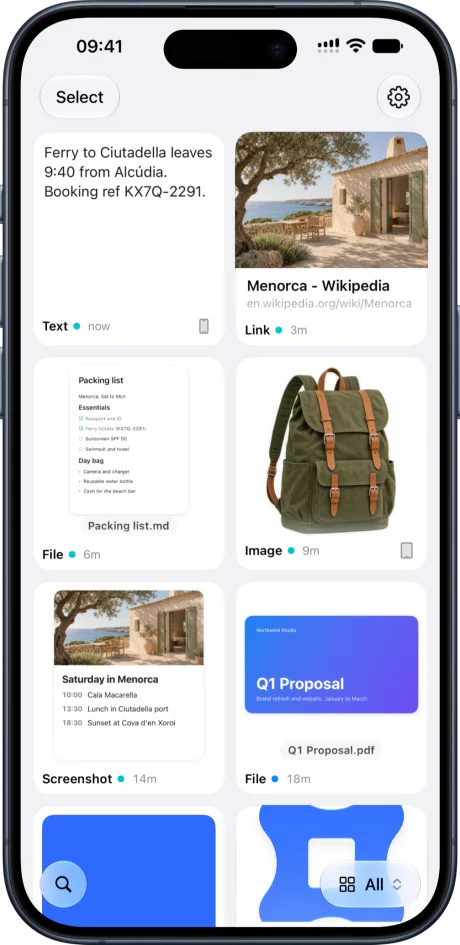
用素材籃依序貼上在 iPhone 上把網頁或截圖分享到 Flicopy,等你寫規格時,它已經在 Mac 上等著。
iPhone 上的 Flicopy只拿到你的摘要,AI 寫出的規格就很單薄。把客戶原話、截圖和限制條件一次貼給它,第一版草稿就更接近完成。
「推薦」會記得你在哪裡用了什麼:你給過 Claude 的資料,下次打開 Claude 就已經準備好。
放進分類的素材會一直保留,直到你刪除為止。其他素材依你設定的時間自動清除。
可以。錄下範圍、視窗或整個螢幕,加上旁白、點按標示和按鍵顯示,修剪後輸出成 MP4、MOV 或 GIF。
可以。Flicopy 能把文字、圖片和檔案貼進任何 App,素材籃還能依序填好多個欄位。
不會。Flicopy 把素材存在你的 Mac 上;打開 iCloud 同步的話,會先在裝置上加密,再存到你自己的 iCloud。Flicopy 沒有自己的伺服器。

Mac 版免費試用 7 天,不需要信用卡。可在 App Store 免費下載。